 عمليات نقل النصوص
 النسخ، اللصق، القص
يدعم الوورد عمليات النسخ واللصق والقص للنصوص والكائنات، وهي عمليات بسيطة نستعملها يوميا، لكن لزيادة انتاجياتك في استخدام الوورد حاول التعود على اختصارات لوحة المفاتيح لها وهي كالتالي:
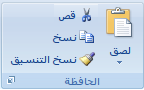 القص
القص: Ctrl + X
النسخ: Ctrl + C
اللصق: Ctrl + V

اقتباس:
لاحظوا أن حروف X, C, V متجاورة في لوحة المفاتيح مما يسهل استخدامها عبر ترك
الخنصر ضاغطا على زر
Ctrl وتحريك الإبهام فقط بين الحروف.
اللصق الخاص
عندما تقوم بنسخ نص من مستند وورد أو من صفحة انترنت ثم تقوم بلصقه في الوورد، تجد أنه حدث
خلل كبير في النص المنسوخ، خاصة إذا قمت بنسخه من صفحة انترنت
يختلط فيها عدة ألوان وأحجام للنصوص، يقدم الوورد عدة خيارات أثناء نسخ النصوص، بإمكانك الحفاظ على
تنسيق مصدر النص كما يمكنك لصق النص
خال من أي تنسيق.
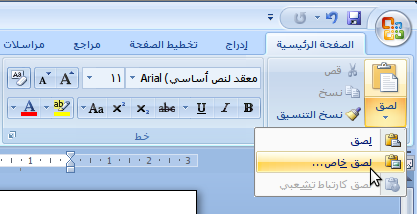
- من أجل الحفاظ على تنسيق المصدر الأساسي ثم باللصق العادي Ctrl +V
- من أجل لصق النص بدون أي تنسيق أنقر فوق السهم أسفل أيقونة اللصق واختر لصق خاص. من النافذة المفتوحة التالية اختر نص غير منسق، ثم أنقر فوق موافق.
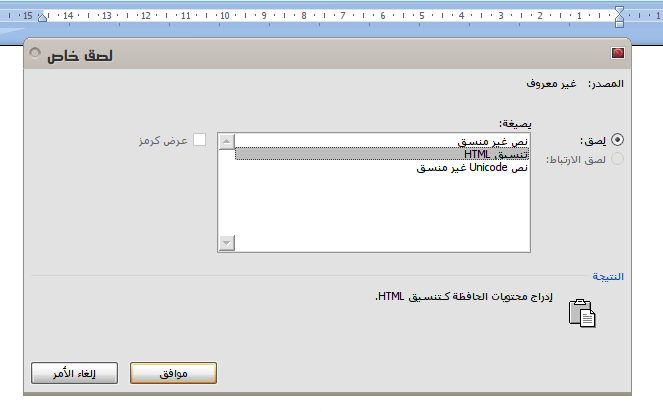
بعد نسخ النص خال من أي تنسيق يسهل عليك تنسيقه بنفسك.
نسخ التنسيق
تخيل أنك أكملت كتابة مذكرتك كاملة، وقمت بجعل العناوين ذات حجم 20 ، لكن الأستاذ
طلب منك جعلها بحجم 18 مثلا، ستقوم بمسح جميع المذكرة بحثا عن العناوين وإعادة تنسيقها يدويا كل عنوان على حدا، هل تخيلت كم سيكون الأمر متعبا.
لماذا لا نجعل الأمر أكثر سهولة، من أجل هذه الحالات نستعمل نسخ التنسيق، بمعنى أنك
لا تنسخ النص،
إنما تنسخ تنسيق النص، ثم تنقل التنسيق إلى نص آخر.
إذاَ كل ما عليك فعله هو تنسيق العنوان كما يريد أستاذك مرة واحدة، ثم
نقل هذا التنسيق إلى جميع العناوين.
طريقة عمل نسخ التنسيق خي التالي:
- حدد العنوان الذي تريد نسخ تنسيقه إلى جميع العناوين
- أنقر فوق أيقونة نسخ التنسيق. سيتغير شكل مؤشر الفأرة هذا يعني أن النص الذي ستحدده لاحقا سيكتي التنسيق المنسوخ.
- قم بتحديد العنوان التالي من بداية العنوان إلى نهايته، ثم أفلت الفأرة لتجد أن العنوان أخذ التنسيق الجديد.
- لنسخ التنسيق وتطبيقه على عنوان آخر أعد الخطوات السابقة من 1.
اقتباس:
حدد العنوان الذي تريد نسخ تنسيقه ثم
أنقر نقرا مزدوجا فوق أيقونة
نسخ التنسيق. بهذه الطريقة يمكنك تنسيق بقية العناوين عبر تحديدها مباشرة. دون
الاضطرار كل مرة لنسخ التنسيق ثم لصقه.